Lleva tu información de salud a un asistente de IA
Usa una exportación Markdown en Free o Plus, o conecta un asistente compatible mediante el servidor MCP de Lifexam con Plus.
Por Lifexam Editorial
DisponibilidadFree y PlusDescribe funciones del plan Free y de Plus. Todos los contenidos se pueden leer gratis.
En esta página
Si usas un asistente de IA para organizar información o preparar preguntas, puede que quieras darle los resultados que estás consultando. Lifexam admite una exportación manual de marcadores y, con Plus, una conexión a través de su servidor MCP.
La elección afecta a lo que envías y a cómo lo recibe el asistente. Un archivo descargado es una instantánea. Una conexión permite a un asistente compatible solicitar información mientras el acceso esté autorizado.
Free y Plus: exporta tus marcadores en Markdown Free
Markdown es un formato de texto con encabezados y formato sencillo. No necesitas aprender su sintaxis para leer una exportación. Abre el archivo en un editor de texto o adjúntalo a un asistente que acepte ese tipo de archivo.
La exportación sigue la selección de marcadores que hayas hecho, incluidos los filtros de periodo, búsqueda y sistema corporal que correspondan. Puede incluir valores registrados, unidades, rangos de referencia, mediciones de tendencia y anotaciones. Comprueba el alcance indicado y el contenido antes de compartirla. También incluye el sexo del perfil y, cuando se conoce, la edad.
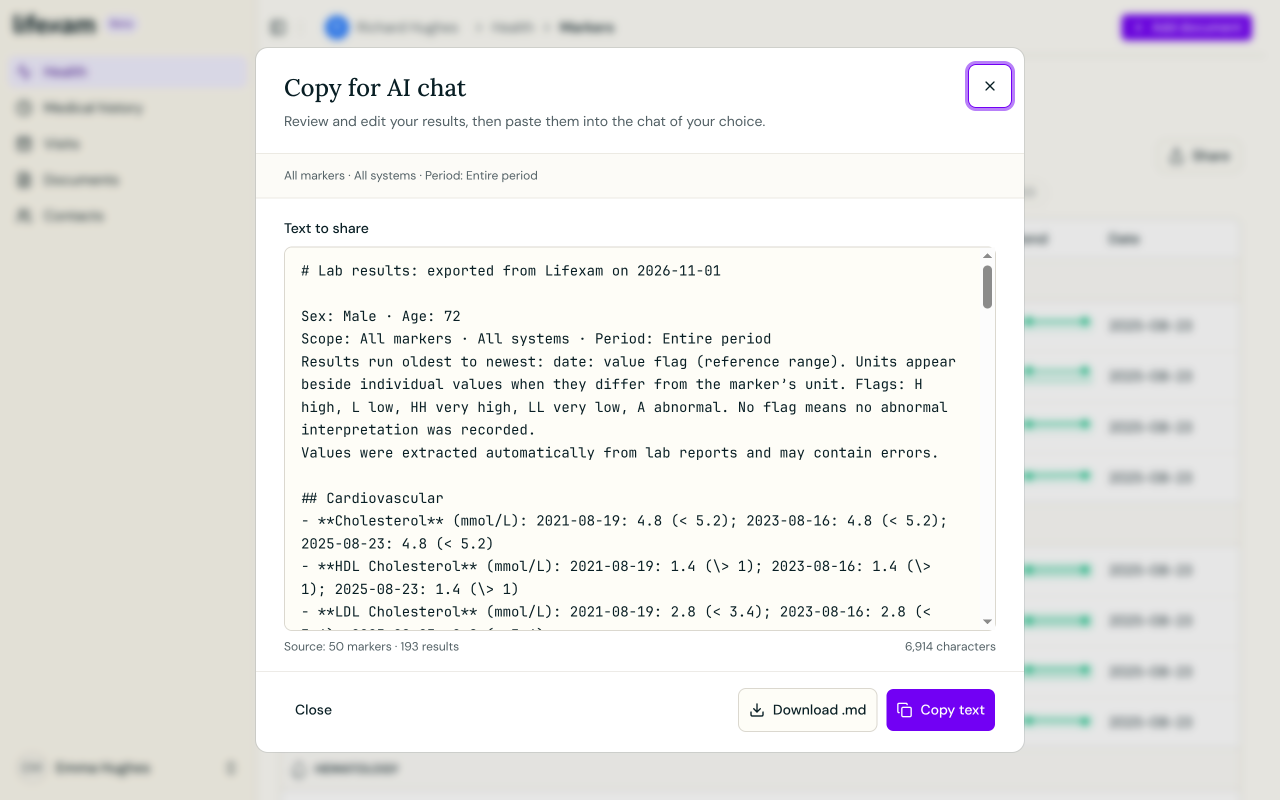
Es una exportación de marcadores. No contiene todos los PDF originales ni toda la información de tu bóveda.
Una vez exportado, el archivo se queda como estaba. Si añades un informe o corriges un resultado, vuelve a exportar cuando quieras que el asistente trabaje con la información actualizada. Cerrar Lifexam no elimina un archivo que ya hayas adjuntado en otro sitio.
Plus: conecta mediante el servidor MCP Plus
MCP es una forma de que los asistentes compatibles soliciten información a otro servicio. El servidor MCP de Lifexam ofrece esa conexión para los historiales médicos elegibles. El acceso a MCP requiere Plus activo; en Free puedes seguir revisando y revocando conexiones.
Conectar una aplicación y permitir que lea historiales médicos son decisiones distintas. Lifexam exige una autorización para la conexión y un consentimiento separado para compartir con aplicaciones. Retirar ese consentimiento detiene el uso compartido externo de historiales para todas las aplicaciones conectadas sin eliminar esas conexiones.
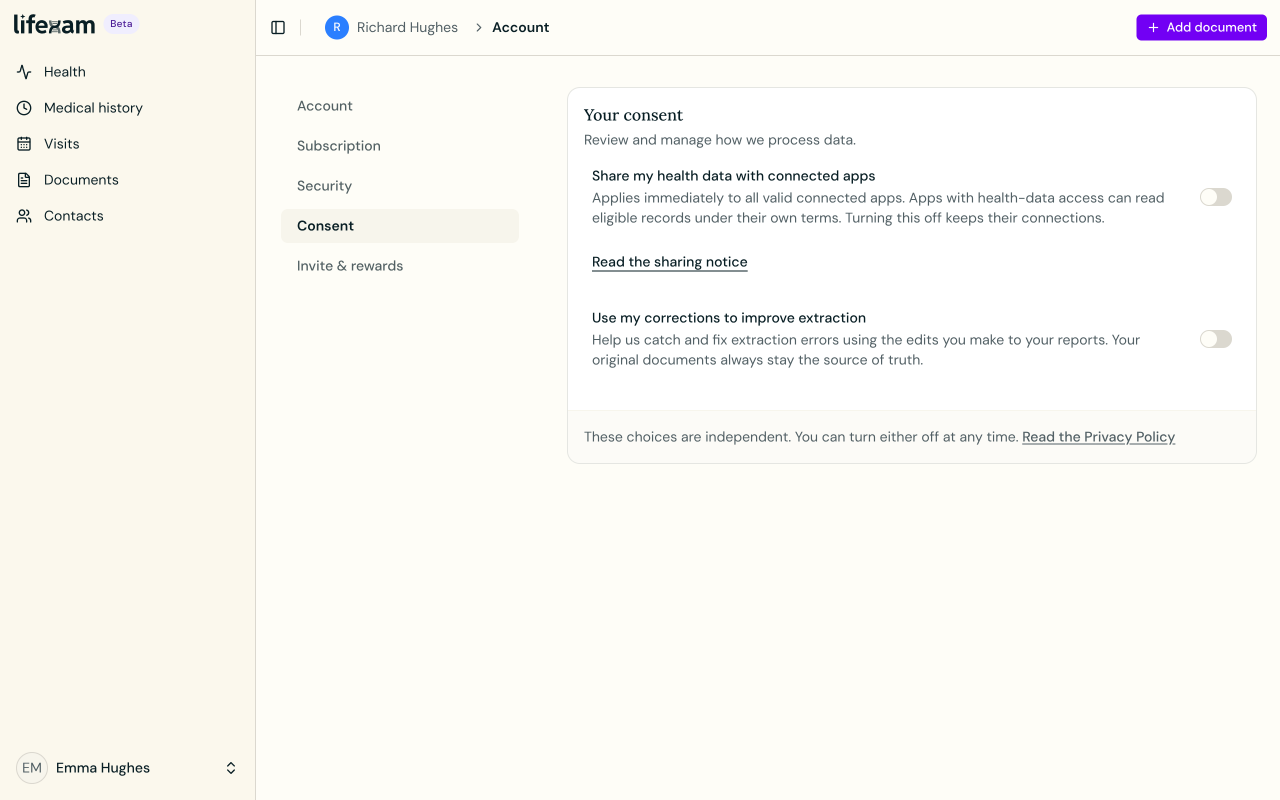
El soporte de conectores, las reglas de acceso y los cargos del propio asistente siguen aplicándose. Lifexam Plus no incluye una suscripción a un proveedor de asistentes. Comprueba la compatibilidad antes de elegir un proveedor para este fin.
Antes de conectar, establece un apodo en Gestionar perfiles si quieres una etiqueta reconocible para el asistente. MCP envía ese apodo en lugar del nombre del perfil, o «Profile» si no hay apodo. Esto solo oculta el nombre del perfil: la fecha de nacimiento, el texto de los informes y los nombres de archivo aún pueden identificar a la persona.
Usa la URL del servidor MCP de Lifexam
Para una cuenta en eu.lifexam.com, copia https://eu.lifexam.com/api/mcp en el campo URL del servidor de tu asistente. Si usas otro dominio de Lifexam, usa ese dominio seguido de /api/mcp, sin un prefijo de idioma como /es. Elige Streamable HTTP (o HTTP) y OAuth cuando se te pida. Es una dirección de servidor que se introduce en los ajustes, no una página que debas abrir ni un enlace para pegar en un chat.
ChatGPT (OpenAI)
- En el sitio web de ChatGPT, abre Plugins, selecciona el botón más y luego Add custom MCP server.
- Ponle el nombre Lifexam, introduce la URL del servidor de arriba y elige la autenticación OAuth. Lee el aviso y selecciona Create as a plugin.
- Instala el plugin creado y selecciónalo con @ en una conversación. Completa el inicio de sesión y la autorización de Lifexam descritos abajo.
Instrucciones actuales de OpenAI para configurar MCP en ChatGPT (se abre en una pestaña nueva)
Claude (Anthropic)
- En Claude para web o escritorio, abre Customize → Connectors y luego + Add → Add custom connector.
- Ponle el nombre Lifexam e introduce la misma URL del servidor. Continúa con el inicio de sesión OAuth; si puedes elegir el cliente OAuth, usa la identidad publicada de Claude o el registro automático.
- Termina de añadir el conector y activa Lifexam en el menú + → Connectors de la conversación. Completa la autorización de Lifexam descrita abajo.
Otros asistentes compatibles
- Comprueba que el asistente admita servidores MCP remotos mediante Streamable HTTP e inicio de sesión OAuth.
- Añade un servidor remoto llamado Lifexam con la misma URL y sigue su proceso de inicio de sesión. Los formatos de los archivos de configuración varían entre asistentes: sigue las instrucciones del proveedor para la URL y los ajustes OAuth.
- Si MCP remoto u OAuth no están disponibles, usa la exportación Markdown descrita arriba.
Guía general para conectar servidores MCP remotos (se abre en una pestaña nueva)
Completa la autorización y comprueba la conexión
Cuando se te redirija a Lifexam, inicia sesión en la cuenta con Plus activo, revisa el acceso solicitado y activa el consentimiento para compartir con aplicaciones si quieres compartir registros aptos. Luego elige Conectar app y vuelve al asistente. Pide: «Usa Lifexam para enumerar mis perfiles aptos». Elige el perfil deseado antes de preguntar por sus resultados.
Si no aparece la opción de configuración, consulta las instrucciones actuales del proveedor y los permisos de tu espacio de trabajo; quizá un administrador deba permitir conexiones personalizadas. Si no aparecen perfiles, comprueba Plus, el consentimiento para compartir y los requisitos de abajo. Revisa o revoca cada conexión en Cuenta → Seguridad → Aplicaciones conectadas; gestiona el uso compartido para todas las aplicaciones en Cuenta → Consentimiento.
Comprueba qué perfiles son elegibles
Para un perfil humano, el acceso a MCP requiere una fecha de nacimiento conocida y válida que indique que la persona tiene al menos 16 años. Los perfiles de animales reconocidos están exentos de ese requisito de edad humana. Si se desconoce la edad de una persona, el perfil no es elegible.
Que puedas gestionar un perfil en Lifexam no hace que el historial sea elegible para MCP por sí solo. Tampoco establece que tengas autoridad para compartir la información de otras personas que pueda aparecer en sus documentos.
Decide qué quieres que haga el asistente
Una petición como «Enumera las fechas de estas pruebas» o «Ayúdame a escribir preguntas para mi próxima consulta» te da algo que puedes contrastar con tu historial. Revisa la respuesta antes de copiarla en notas o llevarla a una consulta.
Un asistente puede malinterpretar la información o dar una respuesta incorrecta. No diagnostica ni sustituye a tu profesional sanitario. La información recibida se trata según los términos del proveedor del asistente, tanto si has facilitado un archivo como si has autorizado una conexión.
Detener una conexión o retirar el consentimiento impide el acceso futuro por esa vía. No recupera la información que el proveedor ya haya recibido. Revisa los controles del proveedor por separado si quieres eliminar una conversación o un archivo subido.