Sube tu primer informe médico
Añade un PDF o una foto, encuentra el informe procesado y compara la información extraída con el original.
Por Lifexam Editorial
DisponibilidadFreeDescribe funciones disponibles en el plan Free. Todos los contenidos se pueden leer gratis.
En esta página
Elige un informe que ya tengas: un PDF descargado de un portal del paciente o una foto nítida de una página impresa. Ten el original abierto o a mano. Cuando Lifexam haya procesado el documento, lo usarás para comprobar la información extraída.
La subida manual está disponible en Free y Plus. Necesitas un espacio para documentos libre. El plan Free ordinario incluye cinco espacios y un perfil; Plus incluye 100 espacios compartidos en toda la cuenta y diez perfiles. Compara los planes.
1. Abre «Agregar documento»
Inicia sesión y elige Agregar documento. En un teléfono, el control aparece como un botón con un signo más en la barra superior. También puedes llegar a los archivos que has subido desde Documentos.
Si gestionas varios perfiles, comprueba de quién es el historial seleccionado antes de elegir un archivo. Los perfiles múltiples son una función de Plus según los planes ordinarios. Con Free, las subidas van a tu único perfil.
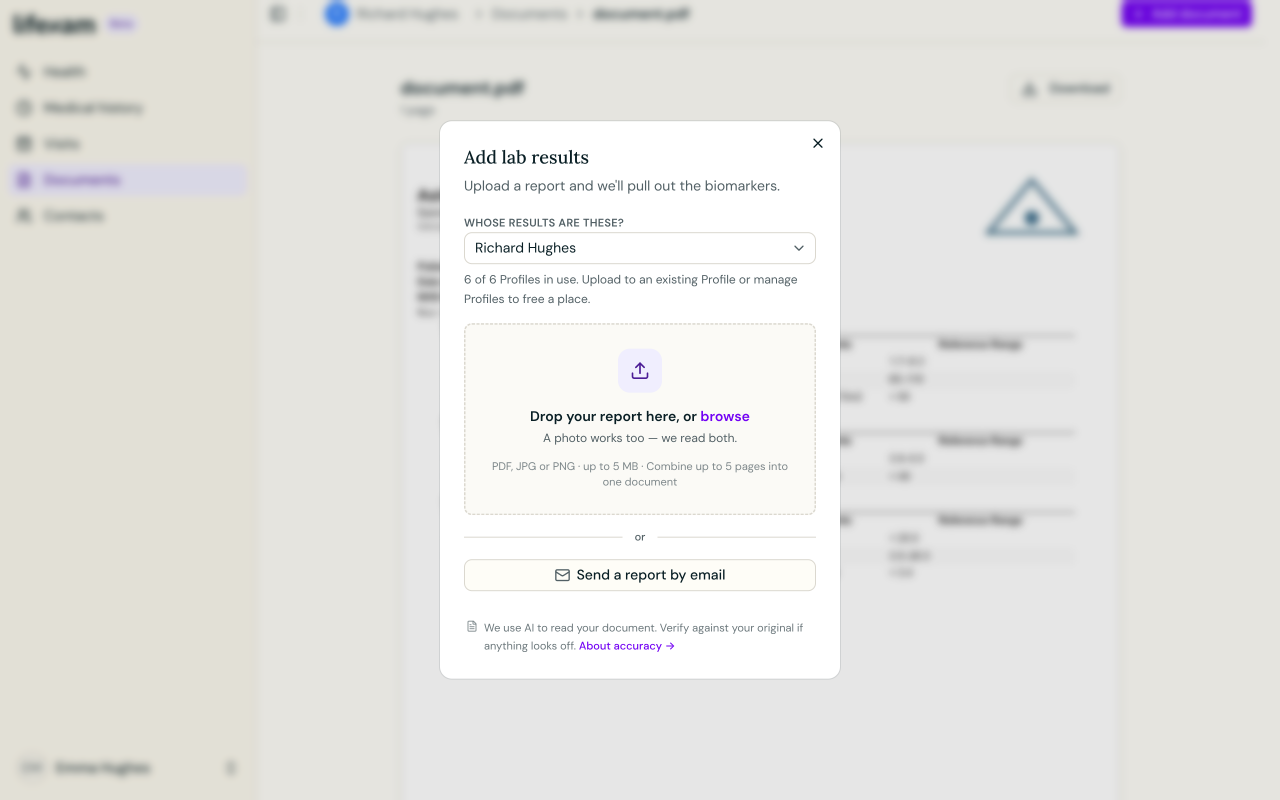
2. Elige un PDF o una foto
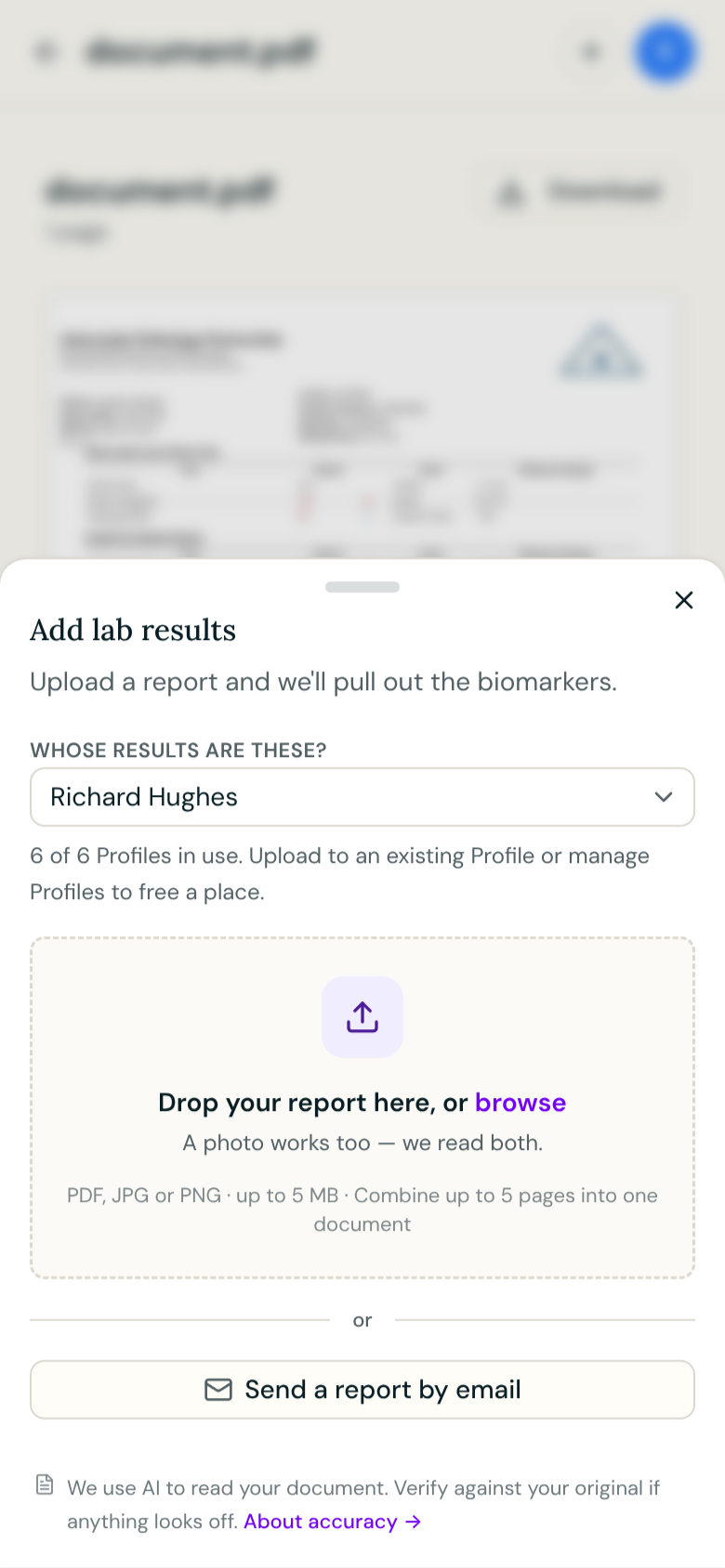
Arrastra el archivo al área de subida o haz clic en explora y selecciónalo desde tu dispositivo. Lifexam acepta archivos PDF, JPG y PNG. Comprueba los límites de tamaño y de páginas que se muestran en el cuadro de diálogo antes de seleccionar un archivo grande o varias fotos.
En una foto, asegúrate de que se leen los datos del paciente, la fecha del informe, los valores, las unidades y los rangos de referencia. Incluye los bordes de la página para que no se corte la información cercana a los márgenes.
Un solo archivo seleccionado puede empezar a subirse de inmediato. Comprueba antes el perfil; no des por hecho que habrá otra pantalla de confirmación después del selector de archivos.
Si añades varias fotos de un mismo informe, selecciónalas en el orden de las páginas. Lifexam puede combinar las imágenes en un solo documento. Un PDF no se puede combinar con fotos en el mismo conjunto.
3. Deja que el documento termine de procesarse
Cuando el archivo termina de subirse, Lifexam lee el documento y extrae información. Espera a que termine el procesamiento antes de comprobar el resultado. El tiempo necesario puede variar según el documento; que una subida llegue correctamente no significa que la extracción haya terminado.
Puedes encontrar el archivo desde Documentos. Cuando esté listo, abre su informe para revisar lo que se ha extraído.
4. Compara los resultados con el original
En un informe de laboratorio, comprueba los nombres de los marcadores, los valores, las unidades y los rangos de referencia impresos. Comprueba también la fecha del informe, sobre todo si añades un documento antiguo.
Elige Ver original en el informe para volver a la página subida. Compara cualquier resultado inesperado con lo que realmente está impreso allí. Un indicador de alto o bajo describe el resultado registrado frente a su rango de referencia; no indica la causa.
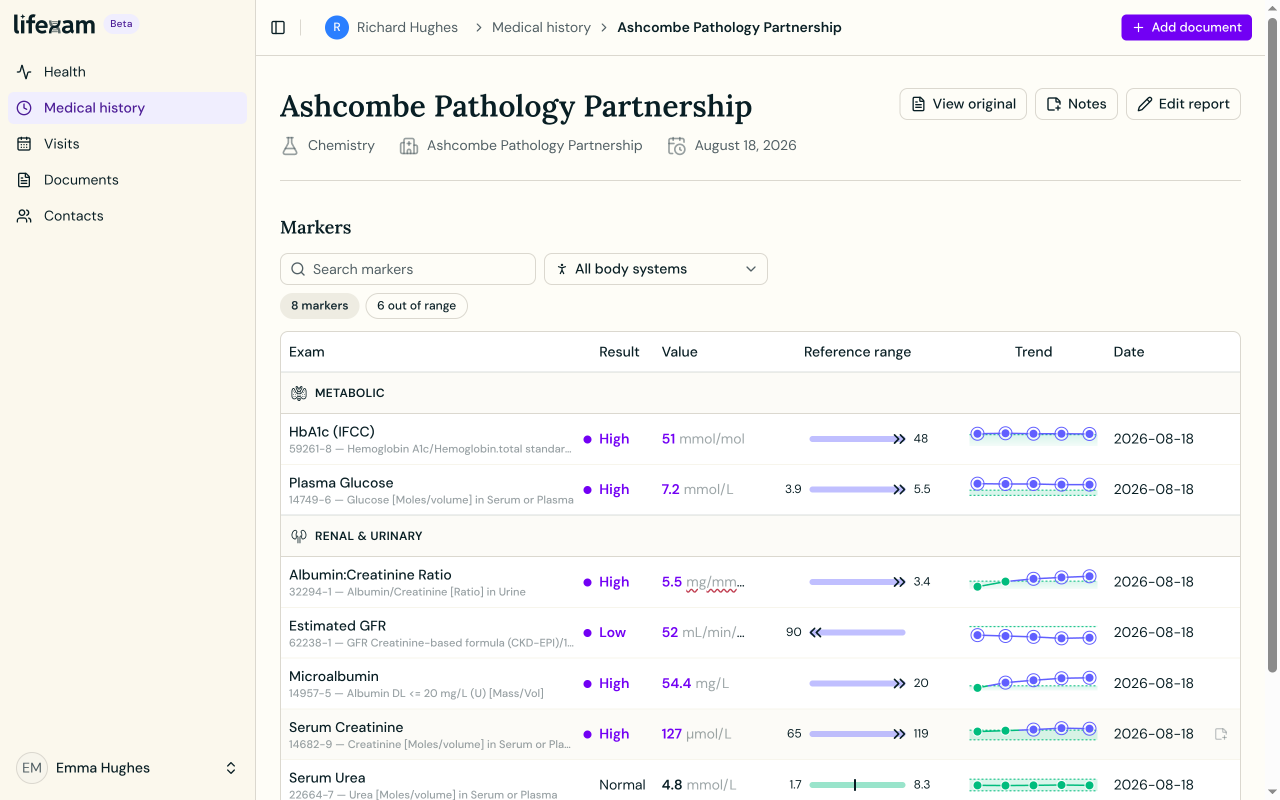
Si un valor extraído no coincide con el original, usa los controles de edición del informe para corregirlo. Al comprobar un resultado, mantén juntos el valor, la unidad y el rango impresos. Un error de extracción de la IA es distinto de una duda sobre lo que significa el resultado del laboratorio; esta última coméntala con tu profesional sanitario.
5. Vuelve a encontrarlo
Usa Documentos cuando quieras el archivo subido. Usa Historial médico cuando quieras encontrar un informe por su fecha clínica. Un informe antiguo pertenece a ese historial anterior, aunque lo hayas subido hoy.
Antes de añadir otro documento, comprueba que el primero pertenece a la persona prevista y que puedes abrir su original. Esas dos comprobaciones facilitan detectar un informe mal ubicado o un error de extracción mientras tienes la fuente delante.