Apporte tes informations de santé à un assistant IA
Utilise un export Markdown avec Free ou Plus, ou connecte un assistant compatible via le serveur MCP de Lifexam avec Plus.
Par Lifexam Editorial
DisponibilitéFree et PlusDécrit des fonctionnalités de l’offre Free et de Plus. Tous les contenus restent librement accessibles.
Sur cette page
Si tu utilises un assistant IA pour organiser des informations ou préparer des questions, tu as peut-être envie de lui confier les résultats que tu consultes. Lifexam prend en charge un export manuel des marqueurs et, avec Plus, une connexion via son serveur MCP.
Le choix détermine ce que tu envoies et la façon dont l’assistant le reçoit. Un fichier téléchargé est un instantané. Une connexion permet à un assistant compatible de demander des informations tant que l’accès est autorisé.
Free et Plus : exporte tes marqueurs en Markdown Free
Markdown est un format texte avec des titres et une mise en forme simple. Tu n’as pas besoin d’en apprendre la syntaxe pour lire un export. Ouvre le fichier dans un éditeur de texte, ou joins-le à un assistant qui accepte ce type de fichier.
L’export suit la sélection de marqueurs que tu as faite, y compris les filtres applicables de période, de recherche et de système corporel. Il peut inclure les valeurs enregistrées, les unités, les plages de référence, les mesures de tendance et les annotations. Vérifie le périmètre indiqué et le contenu avant de le partager. Il comprend aussi le sexe du profil et, lorsqu’il est connu, son âge.
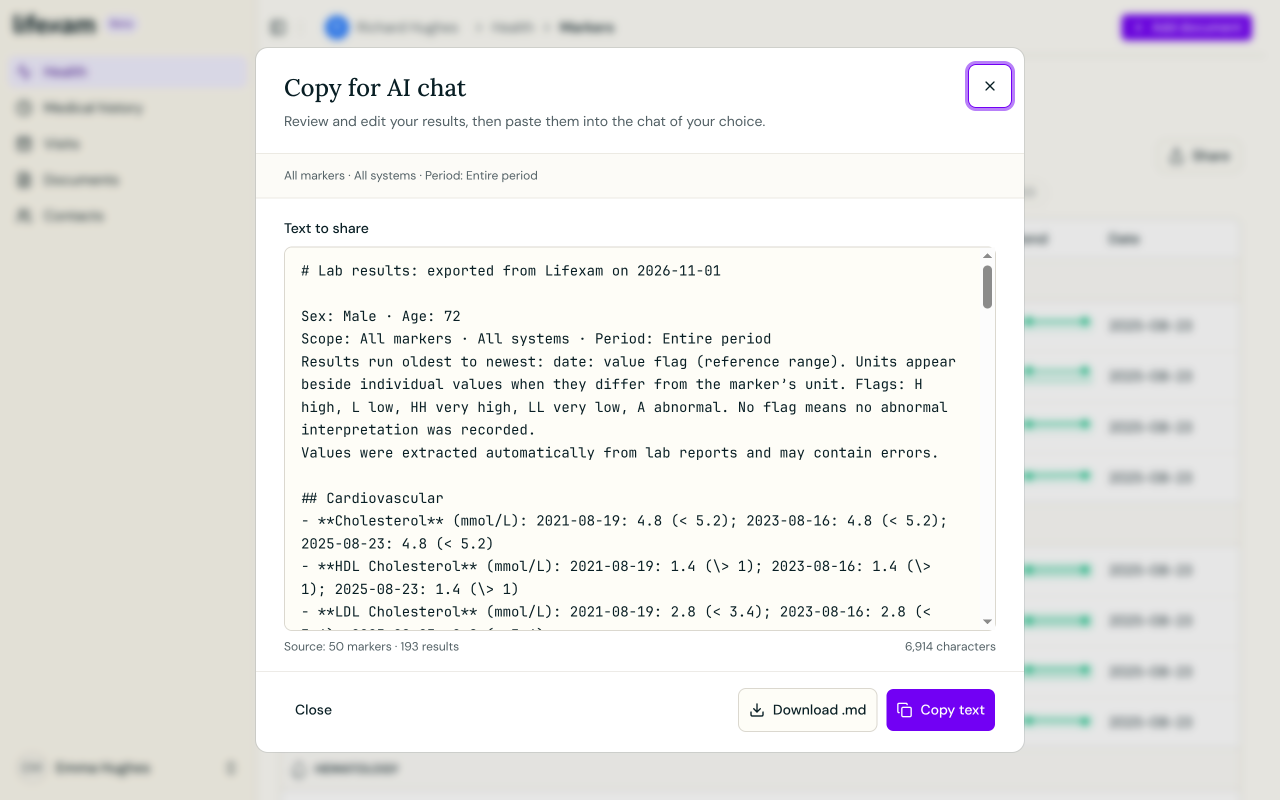
Il s’agit d’un export de marqueurs. Il ne contient pas tous les PDF originaux ni toutes les informations de ton coffre.
Une fois exporté, le fichier reste tel quel. Si tu ajoutes un compte rendu ou corriges un résultat, exporte à nouveau quand tu veux que l’assistant travaille sur les informations à jour. Fermer Lifexam ne supprime pas un fichier que tu as déjà joint ailleurs.
Plus : connecte via le serveur MCP Plus
MCP est un moyen pour des assistants compatibles de demander des informations à un autre service. Le serveur MCP de Lifexam fournit cette connexion pour les dossiers médicaux éligibles. L’accès MCP nécessite un forfait Plus actif ; avec Free, tu peux toujours consulter et révoquer les connexions.
Connecter une application et l’autoriser à lire des dossiers médicaux sont deux décisions distinctes. Lifexam exige une autorisation pour la connexion et un consentement distinct au partage avec les applications. Retirer ce consentement arrête le partage externe des dossiers pour toutes les applications connectées sans supprimer ces connexions.
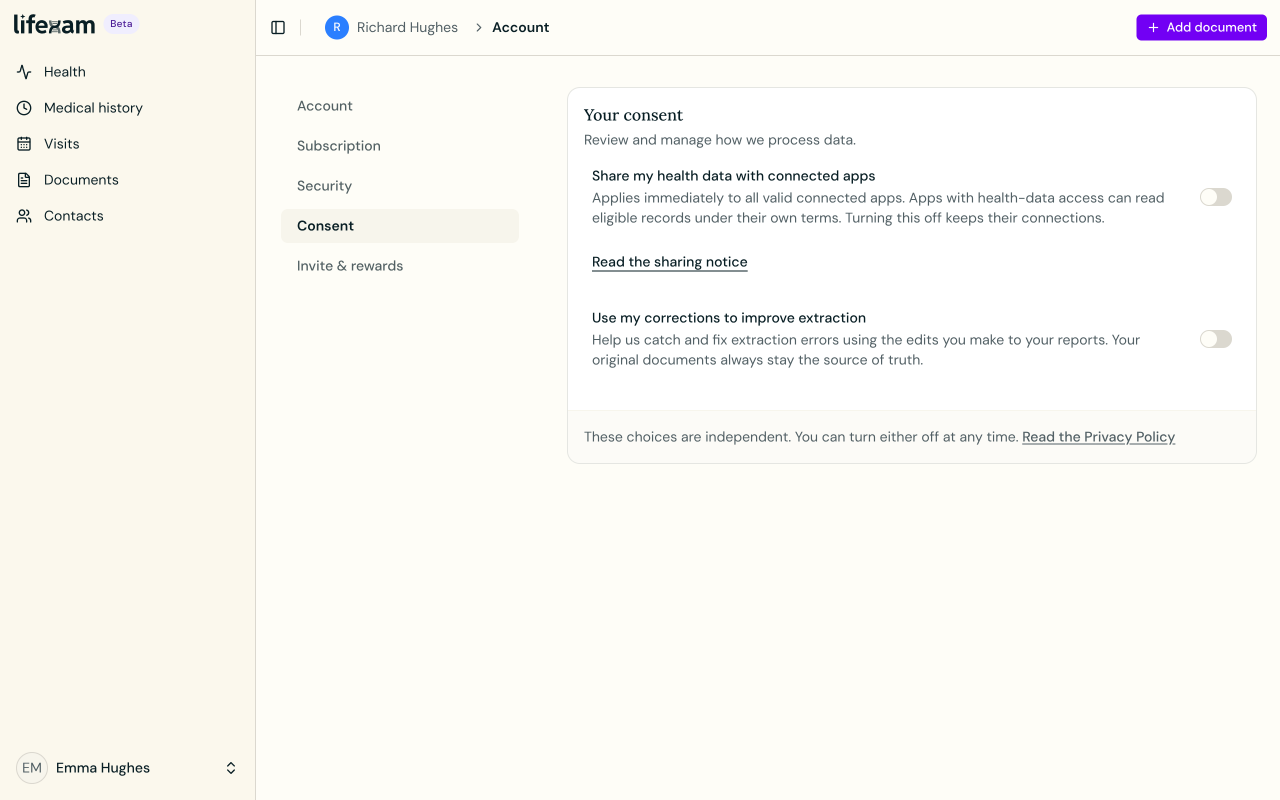
La prise en charge des connecteurs, les règles d’accès et les frais propres à l’assistant s’appliquent toujours. Lifexam Plus n’inclut pas d’abonnement à un fournisseur d’assistants. Vérifie la compatibilité avant de choisir un fournisseur à cette fin.
Avant de te connecter, définis un surnom dans Gérer les profils si tu veux une étiquette reconnaissable pour l’assistant. MCP envoie ce surnom à la place du nom du profil, ou « Profile » si aucun surnom n’est défini. Cela masque uniquement le nom du profil : la date de naissance, le texte des comptes rendus et les noms de fichiers peuvent toujours identifier la personne.
Utilise l’URL du serveur MCP de Lifexam
Pour un compte sur eu.lifexam.com, copie https://eu.lifexam.com/api/mcp dans le champ URL du serveur de ton assistant. Si tu utilises un autre domaine Lifexam, utilise ce domaine suivi de /api/mcp, sans préfixe de langue comme /fr. Choisis Streamable HTTP (ou HTTP) et OAuth si on te le demande. C’est une adresse de serveur à saisir dans les paramètres, pas une page à ouvrir ni un lien à coller dans une conversation.
ChatGPT (OpenAI)
- Sur le site de ChatGPT, ouvre Plugins, sélectionne le bouton plus, puis Add custom MCP server.
- Nomme-le Lifexam, saisis l’URL du serveur ci-dessus et choisis l’authentification OAuth. Lis l’avertissement, puis sélectionne Create as a plugin.
- Installe le plugin créé et sélectionne-le avec @ dans une conversation. Termine la connexion et l’autorisation Lifexam décrites ci-dessous.
Instructions actuelles d’OpenAI pour configurer MCP dans ChatGPT (s'ouvre dans un nouvel onglet)
Claude (Anthropic)
- Dans Claude sur le web ou sur ordinateur, ouvre Customize → Connectors, puis + Add → Add custom connector.
- Nomme-le Lifexam et saisis la même URL du serveur. Continue avec la connexion OAuth ; si un choix de client OAuth apparaît, utilise l’identité publiée de Claude ou l’enregistrement automatique.
- Termine l’ajout du connecteur et active Lifexam dans le menu + → Connectors de la conversation. Termine l’autorisation Lifexam décrite ci-dessous.
Autres assistants compatibles
- Vérifie que l’assistant prend en charge les serveurs MCP distants via Streamable HTTP et la connexion OAuth.
- Ajoute un serveur distant nommé Lifexam avec la même URL et suis la procédure de connexion. Les formats des fichiers de configuration varient selon l’assistant : suis les instructions du fournisseur pour l’URL et les paramètres OAuth.
- Si MCP distant ou OAuth ne sont pas disponibles, utilise l’export Markdown décrit plus haut.
Guide général pour connecter des serveurs MCP distants (s'ouvre dans un nouvel onglet)
Termine l’autorisation et vérifie la connexion
Lors de la redirection vers Lifexam, connecte-toi au compte avec Plus actif, vérifie les accès demandés et active le consentement au partage avec les applications si tu veux partager les dossiers éligibles. Choisis ensuite Connecter l’application et retourne à l’assistant. Demande : « Utilise Lifexam pour lister mes profils éligibles. » Choisis le profil voulu avant de poser des questions sur ses résultats.
Si l’option de configuration manque, vérifie les instructions actuelles du fournisseur et les permissions de ton espace de travail ; un administrateur devra peut-être autoriser les connexions personnalisées. Si aucun profil n’apparaît, vérifie Plus, le consentement au partage et les critères ci-dessous. Consulte ou révoque chaque connexion dans Compte → Sécurité → Applications connectées ; gère le partage pour toutes les applications dans Compte → Consentement.
Vérifie quels profils sont éligibles
Pour un profil humain, l’accès MCP exige une date de naissance connue et valide attestant que la personne a au moins 16 ans. Les profils animaux reconnus sont exemptés de cette condition d’âge propre aux humains. Un âge humain inconnu ne permet pas l’accès.
Pouvoir gérer un profil dans Lifexam ne rend pas à lui seul le dossier éligible au MCP. Cela n’établit pas non plus que tu as le droit de partager les informations d’autres personnes qui peuvent figurer dans ses documents.
Décide ce que tu veux que l’assistant fasse
Une demande comme « Liste les dates de ces examens » ou « Aide-moi à écrire les questions pour mon prochain rendez-vous » te donne quelque chose que tu peux vérifier par rapport à ton dossier. Relis la réponse avant de la copier dans tes notes ou de l’emporter à un rendez-vous.
Un assistant peut mal lire des informations ou produire une réponse erronée. Il ne pose pas de diagnostic et ne remplace pas ton médecin. Les informations reçues sont traitées selon les conditions du fournisseur de l’assistant, que tu aies fourni un fichier ou autorisé une connexion.
Arrêter une connexion ou retirer le consentement empêche tout accès futur par cette voie. Cela ne récupère pas les informations déjà reçues par le fournisseur. Vérifie séparément les options du fournisseur si tu veux supprimer une conversation ou un fichier importé.