Importe ton premier compte rendu médical
Ajoute un PDF ou une photo, retrouve le compte rendu traité et vérifie les informations extraites par rapport à l’original.
Par Lifexam Editorial
DisponibilitéFreeDécrit des fonctionnalités incluses dans l’offre Free. Tous les contenus restent librement accessibles.
Sur cette page
Choisis un compte rendu que tu as déjà : un PDF téléchargé depuis un portail patient ou une photo nette d’une page imprimée. Garde l’original ouvert ou à portée de main. Une fois que Lifexam a traité le document, tu t’en serviras pour vérifier les informations extraites.
L’import manuel est disponible avec Free et Plus. Il te faut un emplacement de document libre. Le forfait Free ordinaire comprend cinq emplacements et un profil ; Plus comprend 100 emplacements partagés sur tout le compte et dix profils. Compare les formules.
1. Ouvre Ajouter un document
Connecte-toi et choisis Ajouter un document. Sur téléphone, la commande apparaît sous la forme d’un bouton avec un signe plus dans la barre supérieure. Tu peux aussi accéder à tes fichiers importés depuis Documents.
Si tu gères plusieurs profils, vérifie quel dossier est sélectionné avant de choisir un fichier. Les profils multiples sont une fonctionnalité Plus selon les formules ordinaires. Avec Free, les imports vont à ton unique profil.
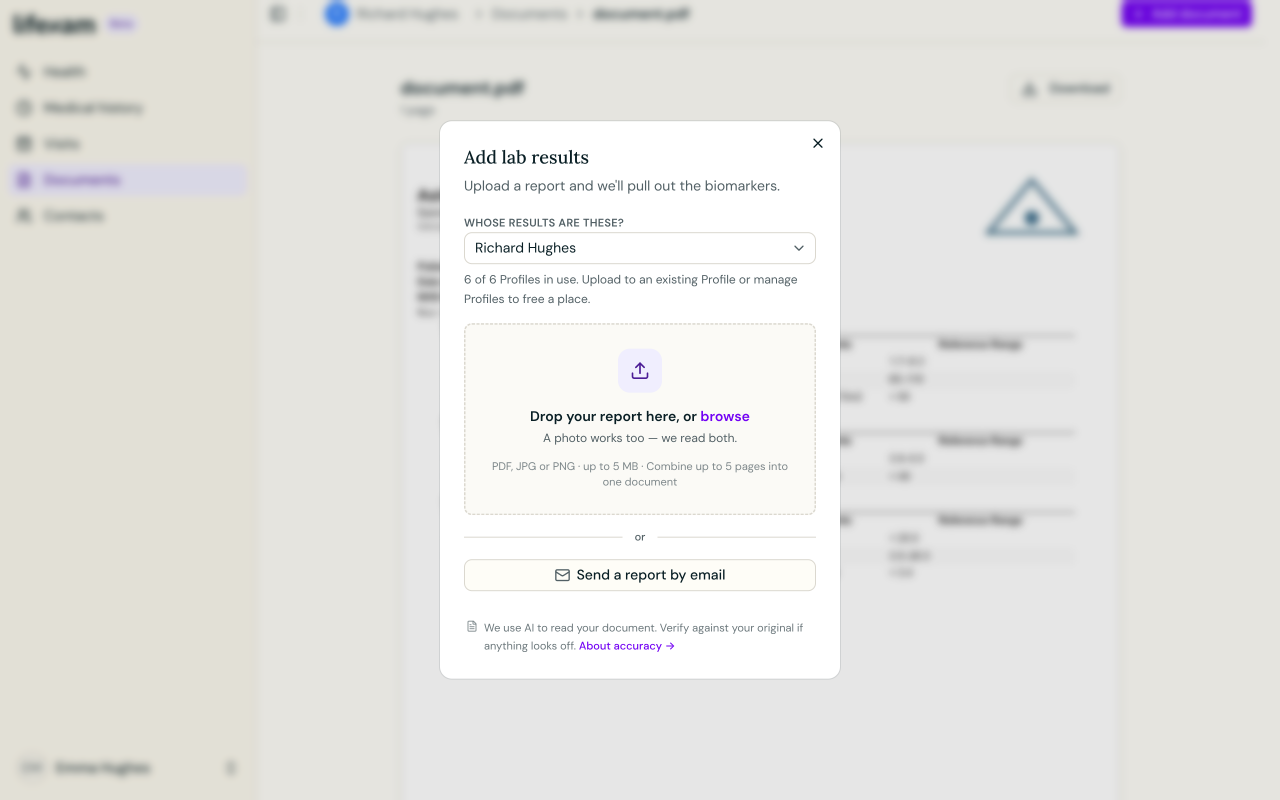
2. Choisis un PDF ou une photo
Dépose le fichier dans la zone d’import, ou choisis Parcourir et sélectionne-le sur ton appareil. Lifexam accepte les fichiers PDF, JPG et PNG. Vérifie les limites de taille et de pages affichées dans la fenêtre avant de choisir un fichier volumineux ou plusieurs photos.
Pour une photo, assure-toi de pouvoir lire les informations du patient, la date du compte rendu, les valeurs, les unités et les plages de référence. Cadre aussi les bords de la page pour que les informations près de la marge ne soient pas coupées.
Un seul fichier sélectionné peut commencer à s’importer immédiatement. Vérifie d’abord le profil ; ne suppose pas qu’un autre écran de confirmation suivra le sélecteur de fichiers.
Si tu ajoutes plusieurs photos d’un même compte rendu, sélectionne-les dans l’ordre des pages. Lifexam peut réunir les images en un seul document. Un PDF ne peut pas être combiné avec des photos dans un même envoi.
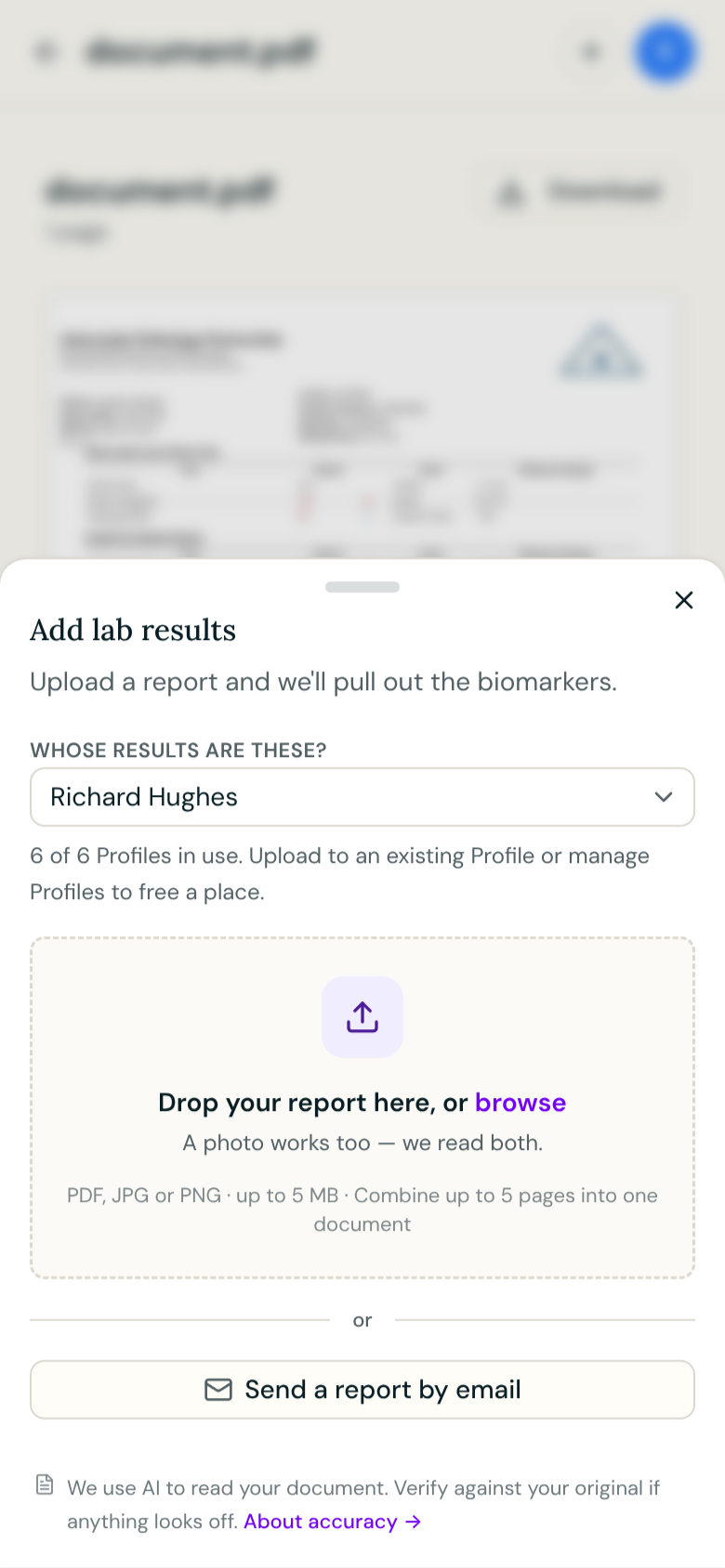
3. Laisse le document finir son traitement
Une fois le fichier importé, Lifexam lit le document et en extrait les informations. Attends la fin du traitement avant de vérifier le résultat. Le temps nécessaire varie selon le document ; un import réussi ne signifie pas que l’extraction est terminée.
Tu peux retrouver le fichier dans Documents. Quand il est prêt, ouvre son compte rendu pour examiner ce qui a été extrait.
4. Compare les résultats avec l’original
Pour un compte rendu de laboratoire, vérifie le nom des marqueurs, les valeurs, les unités et les plages de référence imprimées. Vérifie aussi la date du compte rendu, surtout si tu ajoutes un document plus ancien.
Choisis Voir l’original depuis le compte rendu pour revenir à la page importée. Compare tout résultat inattendu avec ce qui est réellement imprimé. Un indicateur haut ou bas décrit le résultat enregistré par rapport à sa plage de référence ; il ne t’en donne pas la cause.
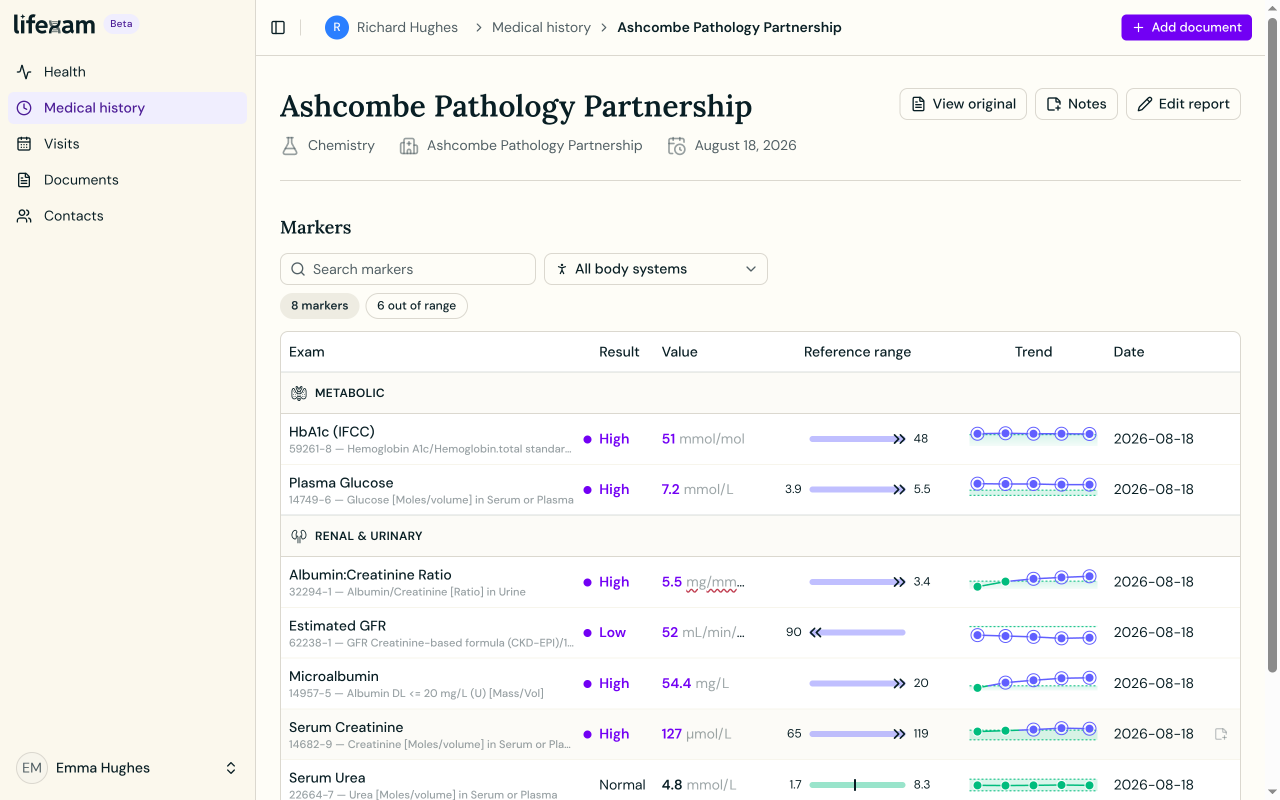
Si une valeur extraite diffère de l’original, utilise les commandes de modification du compte rendu pour la corriger. Quand tu vérifies un résultat, garde ensemble la valeur, l’unité et la plage imprimées. Une erreur d’extraction par IA n’est pas la même chose qu’une question sur ce que signifie un résultat d’analyse ; parle de cette dernière avec ton médecin.
5. Retrouve-le
Utilise Documents quand tu veux le fichier importé. Utilise l’Historique médical quand tu veux retrouver un compte rendu par sa date clinique. Un compte rendu plus ancien appartient à cet historique antérieur, même si tu l’as importé aujourd’hui.
Avant d’ajouter un autre document, vérifie que le premier appartient bien à la personne visée et que tu peux en ouvrir l’original. Ces deux vérifications facilitent le repérage d’un compte rendu mal classé ou d’une erreur d’extraction tant que la source est encore sous tes yeux.