Porta le tue informazioni sanitarie in un assistente IA
Usa un’esportazione Markdown con Free o Plus, oppure collega un assistente compatibile tramite il server MCP di Lifexam con Plus.
Di Lifexam Editorial
DisponibilitàFree e PlusDescrive funzioni del piano Free e di Plus. Tutti i contenuti sono liberamente leggibili.
In questa pagina
Se usi un assistente IA per organizzare informazioni o preparare domande, potresti volergli dare i risultati che stai guardando. Lifexam supporta un’esportazione manuale dei marcatori e, con Plus, una connessione tramite il suo server MCP.
La scelta influisce su cosa invii e su come l’assistente lo riceve. Un file scaricato è un’istantanea. Una connessione permette a un assistente compatibile di richiedere informazioni finché l’accesso è autorizzato.
Free e Plus: esporta i tuoi marcatori in Markdown Free
Markdown è un formato di testo con titoli e formattazione semplice. Non devi impararne la sintassi per leggere un’esportazione. Apri il file in un editor di testo oppure allegalo a un assistente che accetta quel tipo di file.
L’esportazione segue la selezione di marcatori che hai fatto, compresi i filtri applicabili per periodo, ricerca e sistema corporeo. Può includere valori registrati, unità, intervalli di riferimento, misurazioni di andamento e annotazioni. Controlla l’ambito indicato e il contenuto prima di condividerla. Include anche il sesso del Profilo e, quando nota, l’età.
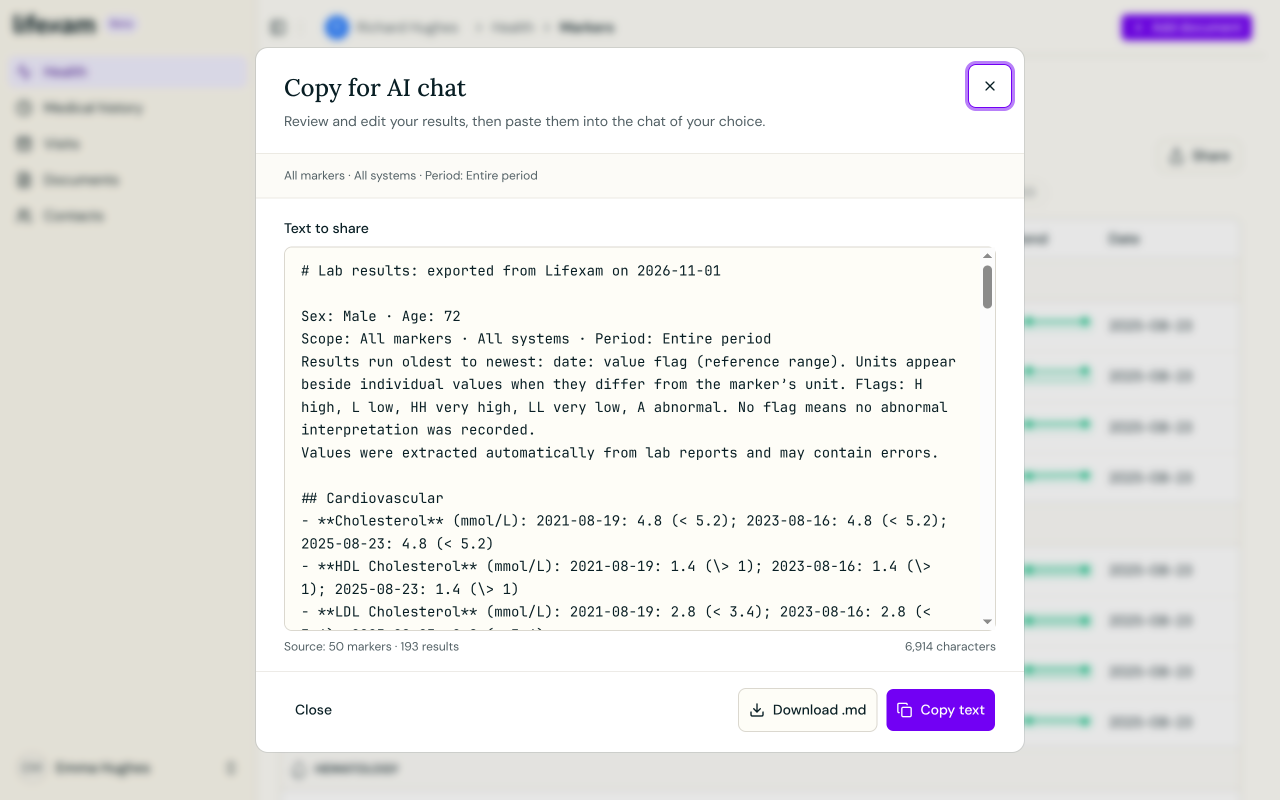
Questa è un’esportazione di marcatori. Non contiene tutti i PDF originali né tutte le informazioni del tuo archivio.
Una volta esportato, il file resta com’era. Se aggiungi un referto o correggi un risultato, esporta di nuovo quando vuoi che l’assistente lavori sulle informazioni aggiornate. Chiudere Lifexam non rimuove un file che hai già allegato altrove.
Plus: collega tramite il server MCP Plus
MCP è un modo per gli assistenti compatibili di richiedere informazioni a un altro servizio. Il server MCP di Lifexam fornisce quella connessione per le cartelle cliniche idonee. L’accesso MCP richiede un piano Plus attivo; con Free puoi comunque controllare e revocare le connessioni.
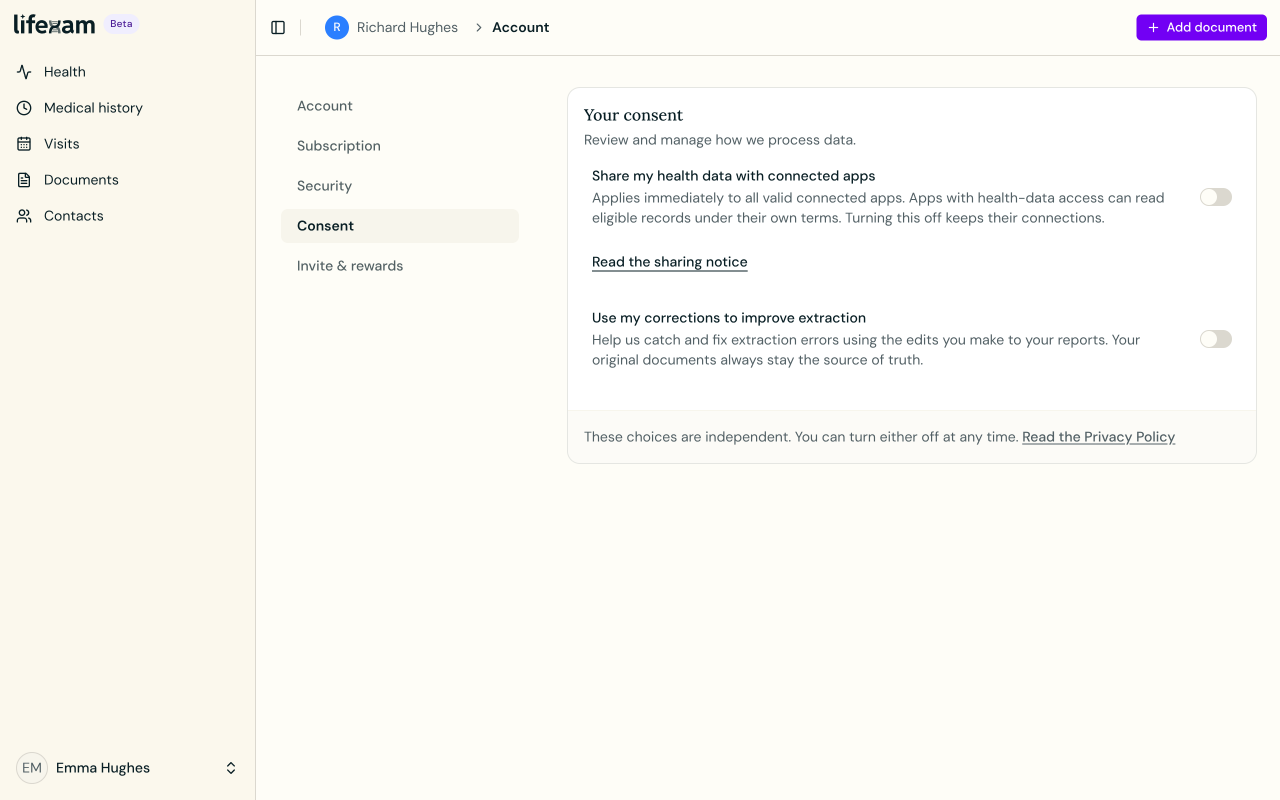
Collegare un’app e permetterle di leggere le cartelle cliniche sono due decisioni distinte. Lifexam richiede l’autorizzazione per la connessione e un consenso separato alla condivisione con le app. Ritirare il consenso alla condivisione con le app interrompe la condivisione esterna delle cartelle per tutte le app collegate senza rimuovere quelle connessioni.
Il supporto ai connettori, le regole di accesso e i costi propri dell’assistente continuano ad applicarsi. Lifexam Plus non include un abbonamento a un fornitore di assistenti. Controlla la compatibilità prima di scegliere un fornitore per questo scopo.
Prima di collegarti, imposta un soprannome in Gestisci profili se vuoi un’etichetta riconoscibile per l’assistente. MCP invia il soprannome al posto del nome del profilo, oppure “Profile” se non è impostato. Questo nasconde solo il nome del profilo: data di nascita, testo dei referti e nomi dei file possono comunque identificare la persona.
Usa l’URL del server MCP di Lifexam
Per un account su eu.lifexam.com, copia https://eu.lifexam.com/api/mcp nel campo URL del server del tuo assistente. Se usi un altro dominio Lifexam, usa quel dominio seguito da /api/mcp, senza un prefisso di lingua come /it. Scegli Streamable HTTP (o HTTP) e OAuth quando richiesto. È un indirizzo del server da inserire nelle impostazioni, non una pagina da aprire o un link da incollare in chat.
ChatGPT (OpenAI)
- Sul sito di ChatGPT, apri Plugins, seleziona il pulsante più, poi Add custom MCP server.
- Assegna il nome Lifexam, inserisci l’URL del server indicato sopra e scegli l’autenticazione OAuth. Leggi l’avviso, poi seleziona Create as a plugin.
- Installa il plugin creato e selezionalo con @ in una conversazione. Completa l’accesso e l’autorizzazione Lifexam descritti sotto.
Istruzioni aggiornate di OpenAI per configurare MCP in ChatGPT (si apre in una nuova scheda)
Claude (Anthropic)
- In Claude sul web o desktop, apri Customize → Connectors, poi + Add → Add custom connector.
- Assegna il nome Lifexam e inserisci lo stesso URL del server. Prosegui con l’accesso OAuth; se puoi scegliere il client OAuth, usa l’identità pubblicata di Claude o la registrazione automatica.
- Completa l’aggiunta del connettore e abilita Lifexam dal menu + → Connectors della conversazione. Completa l’autorizzazione Lifexam descritta sotto.
Altri assistenti compatibili
- Verifica che l’assistente supporti server MCP remoti tramite Streamable HTTP e l’accesso OAuth.
- Aggiungi un server remoto chiamato Lifexam con lo stesso URL e segui la procedura di accesso. I formati dei file di configurazione cambiano tra assistenti: segui le istruzioni del fornitore per l’URL e le impostazioni OAuth.
- Se MCP remoto o OAuth non sono disponibili, usa l’esportazione Markdown descritta sopra.
Guida generale alla connessione di server MCP remoti (si apre in una nuova scheda)
Completa l’autorizzazione e verifica la connessione
Quando vieni reindirizzato a Lifexam, accedi all’account con Plus attivo, controlla l’accesso richiesto e abilita il consenso alla condivisione con le app se vuoi condividere i record idonei. Poi scegli Collega l’app e torna all’assistente. Chiedi: «Usa Lifexam per elencare i miei profili idonei». Scegli il profilo desiderato prima di chiedere informazioni sui suoi risultati.
Se l’opzione di configurazione manca, controlla le istruzioni aggiornate del fornitore e i permessi del workspace; un amministratore potrebbe dover consentire le connessioni personalizzate. Se non appaiono profili, controlla Plus, il consenso alla condivisione e i requisiti qui sotto. Controlla o revoca le singole connessioni in Account → Sicurezza → App collegate; gestisci la condivisione per tutte le app in Account → Consenso.
Controlla quali Profili sono idonei
Per un Profilo umano, l’accesso MCP richiede una data di nascita nota e valida che dimostri che la persona ha almeno 16 anni. I Profili animali riconosciuti sono esenti da quel requisito di età per gli esseri umani. Un’età umana sconosciuta non dà diritto all’accesso.
Poter gestire un Profilo in Lifexam non rende di per sé la cartella idonea all’MCP. Non stabilisce nemmeno che tu abbia il diritto di condividere le informazioni di altre persone che possono comparire nei suoi documenti.
Decidi cosa vuoi che faccia l’assistente
Una richiesta come «Elenca le date di questi esami» o «Aiutami a scrivere le domande per la prossima visita» ti dà qualcosa che puoi confrontare con la tua cartella. Rivedi la risposta prima di copiarla nelle note o di portarla a una visita.
Un assistente può leggere male le informazioni o produrre una risposta errata. Non diagnostica né sostituisce il tuo medico. Le informazioni ricevute sono gestite secondo i termini del fornitore dell’assistente, sia che tu abbia fornito un file sia che tu abbia autorizzato una connessione.
Interrompere una connessione o ritirare il consenso impedisce l’accesso futuro attraverso quel canale. Non recupera le informazioni già ricevute dal fornitore. Controlla separatamente gli strumenti del fornitore se vuoi eliminare una conversazione o un file caricato.