Carica il tuo primo referto medico
Aggiungi un PDF o una foto, trova il referto elaborato e confronta le informazioni estratte con l’originale.
Di Lifexam Editorial
DisponibilitàFreeDescrive funzioni disponibili con il piano Free. Tutti i contenuti sono liberamente leggibili.
In questa pagina
Scegli un referto che hai già: un PDF scaricato da un portale pazienti o una foto nitida di una pagina stampata. Tieni l’originale aperto o a portata di mano. Dopo che Lifexam ha elaborato il documento, lo userai per controllare le informazioni estratte.
Il caricamento manuale è disponibile con Free e Plus. Ti serve uno spazio per documenti disponibile. Il piano Free ordinario include cinque spazi e un Profilo; Plus include 100 spazi condivisi su tutto l’account e dieci Profili. Confronta i piani.
1. Apri Aggiungi documento
Accedi e scegli Aggiungi documento. Sul telefono il comando appare come un pulsante con il segno più nella barra in alto. Puoi raggiungere i file caricati anche da Documenti.
Se gestisci più Profili, controlla quale cartella è selezionata prima di scegliere un file. I Profili multipli sono una funzione Plus secondo i piani ordinari. Con Free, i caricamenti vanno al tuo unico Profilo.
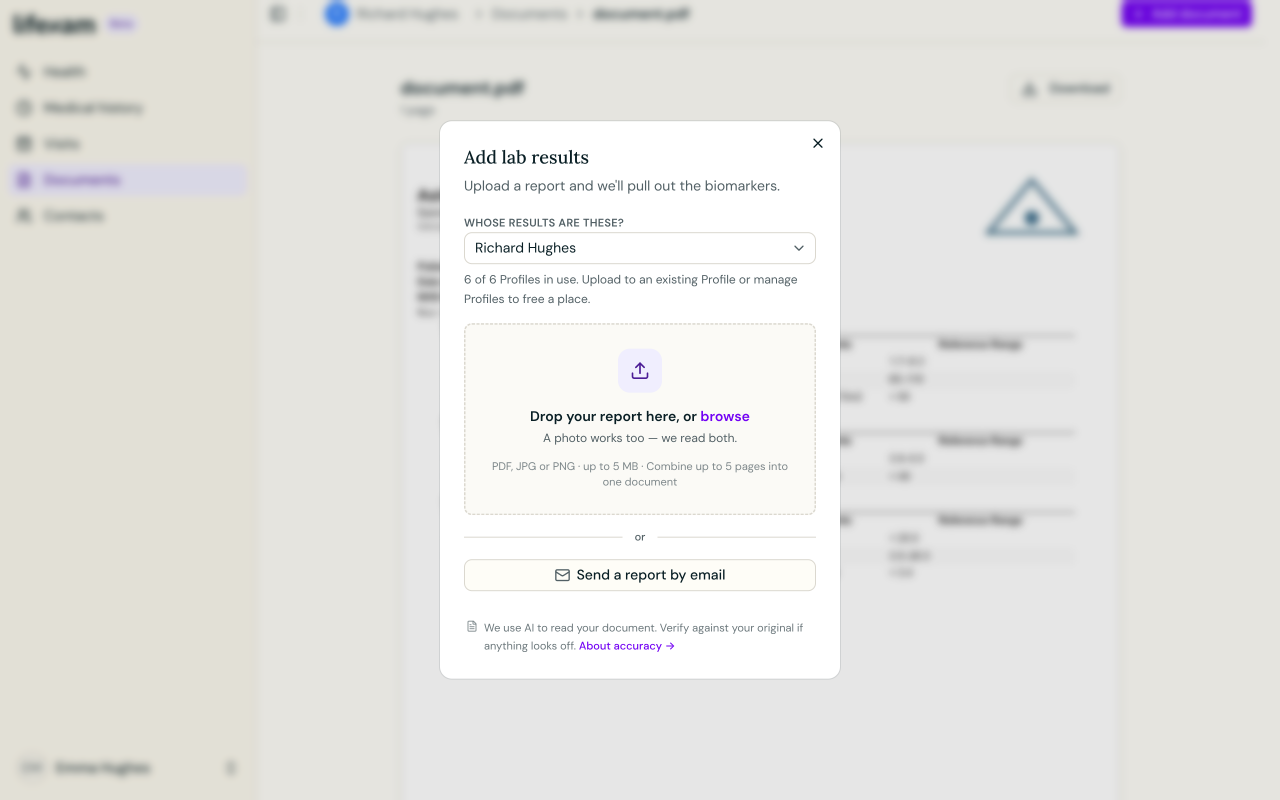
2. Scegli un PDF o una foto
Trascina il file nell’area di caricamento oppure usa sfoglia e selezionalo dal tuo dispositivo. Lifexam accetta file PDF, JPG e PNG. Controlla i limiti di dimensione e di pagine mostrati nella finestra prima di selezionare un file grande o più foto.
Per una foto, assicurati di riuscire a leggere i dati del paziente, la data del referto, i valori, le unità e gli intervalli di riferimento. Inquadra anche i bordi della pagina, così le informazioni vicino al margine non vengono tagliate.
Un singolo file selezionato può iniziare a caricarsi subito. Controlla prima il Profilo; non dare per scontato che ci sia un’altra schermata di conferma dopo la scelta del file.
Se aggiungi più foto di un unico referto, selezionale nell’ordine delle pagine. Lifexam può unire le immagini in un unico Documento. Un PDF non può essere combinato con foto nello stesso caricamento.
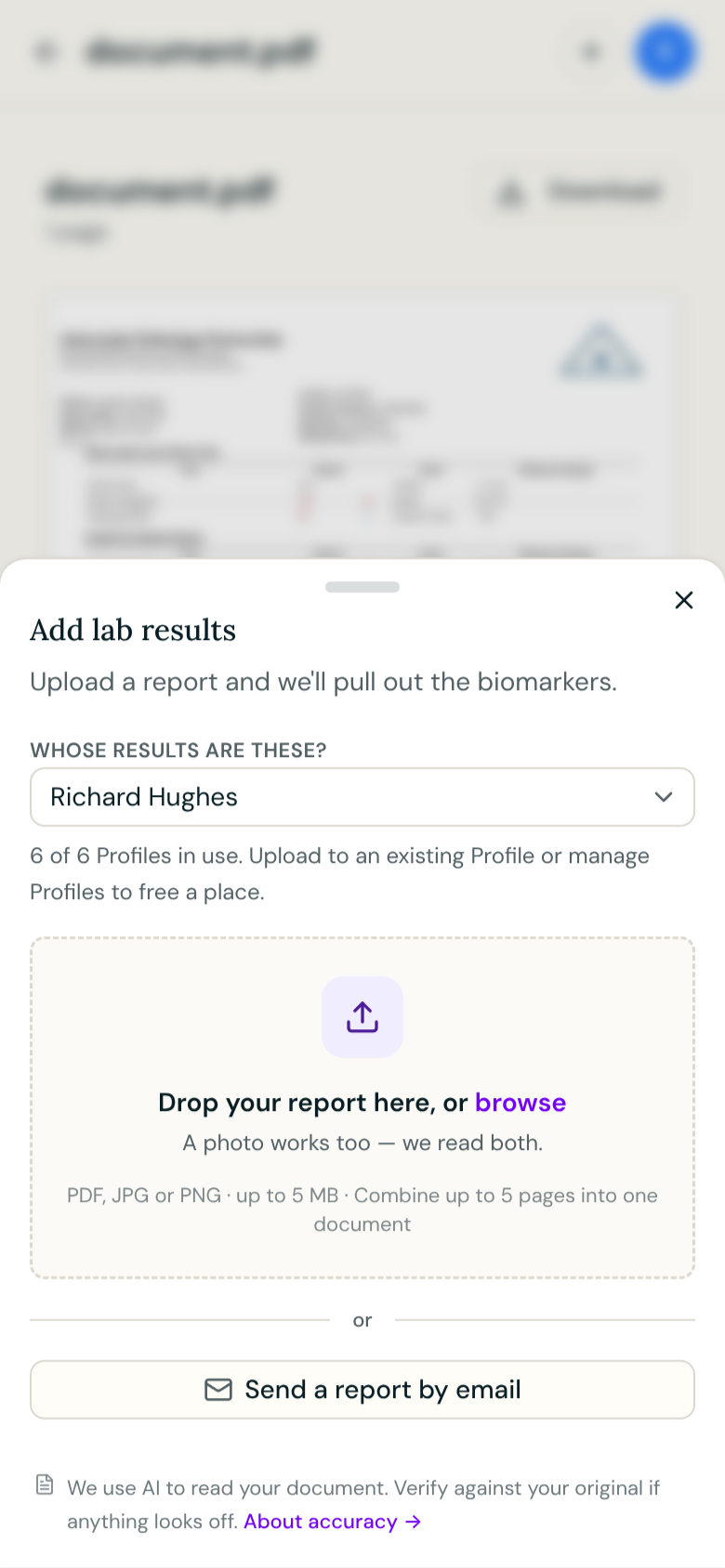
3. Lascia che il documento finisca l’elaborazione
Dopo il caricamento del file, Lifexam legge il documento e ne estrae le informazioni. Aspetta che l’elaborazione finisca prima di controllare il risultato. Il tempo necessario può variare da documento a documento; un caricamento riuscito non equivale a un’estrazione completata.
Puoi trovare il file in Documenti. Quando è pronto, apri il suo referto per controllare cosa è stato estratto.
4. Confronta i risultati con l’originale
Per un referto di laboratorio, controlla i nomi dei marcatori, i valori, le unità e gli intervalli di riferimento stampati. Controlla anche la data del referto, soprattutto se stai aggiungendo un documento più vecchio.
Scegli Vedi originale dal referto per tornare alla pagina caricata. Confronta qualsiasi risultato inatteso con ciò che è realmente stampato lì. Un indicatore alto o basso descrive il risultato registrato rispetto al suo intervallo di riferimento; non ti dice la causa.
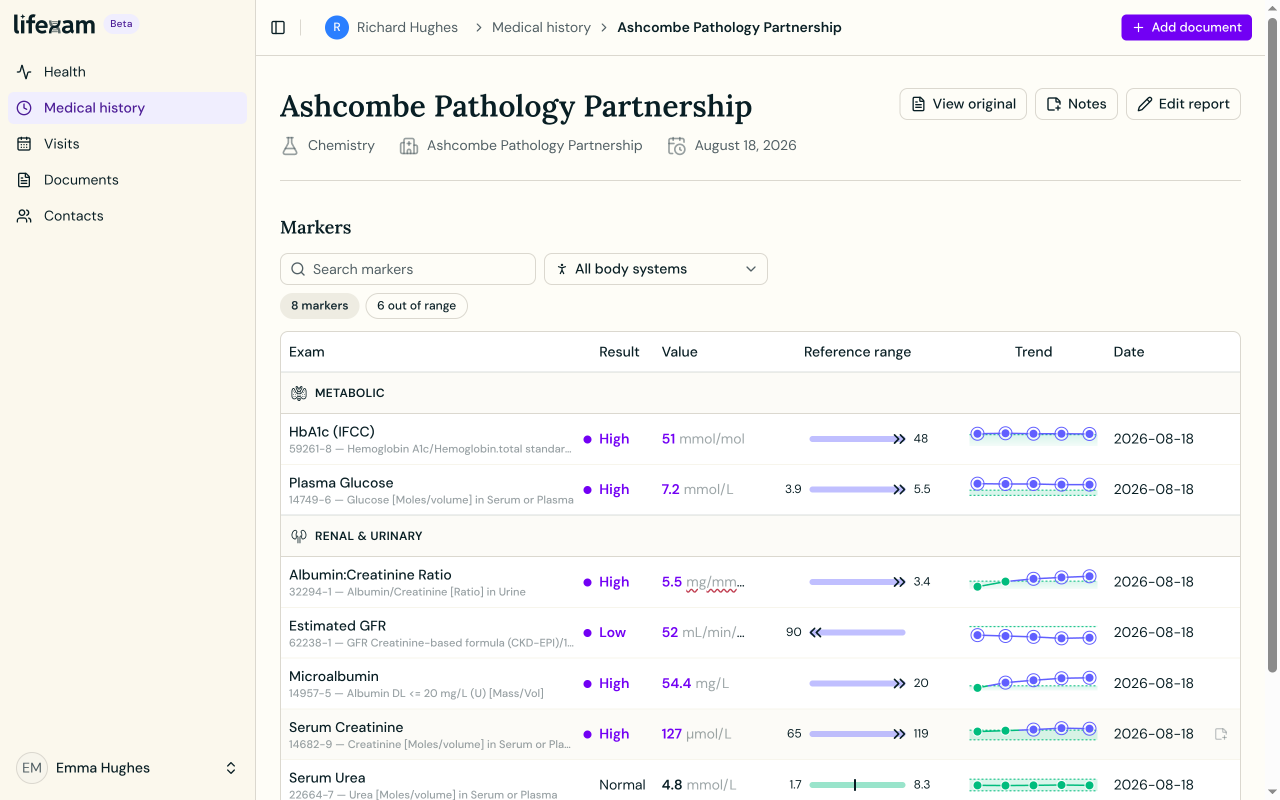
Se un valore estratto differisce dall’originale, usa i comandi di modifica del referto per correggerlo. Quando controlli un risultato, tieni insieme valore, unità e intervallo stampati. Un errore di estrazione dell’IA è diverso da una domanda sul significato di un risultato di laboratorio; di quest’ultima parlane con il tuo medico.
5. Ritrovalo
Usa Documenti quando vuoi il file caricato. Usa la Storia clinica quando vuoi trovare un referto per la sua data clinica. Un referto più vecchio appartiene a quella storia precedente, anche se lo hai caricato oggi.
Prima di aggiungere un altro documento, controlla che il primo appartenga alla persona giusta e che tu possa aprirne l’originale. Questi due controlli rendono più facile individuare un referto finito nel posto sbagliato o un errore di estrazione mentre la fonte è ancora davanti a te.