Bring deine Gesundheitsinformationen zu einem KI-Assistenten
Nutze in Free oder Plus einen Markdown-Export oder verbinde mit Plus einen kompatiblen Assistenten über den MCP-Server von Lifexam.
Von Lifexam Editorial
VerfügbarkeitFree und PlusBeschreibt Funktionen im Free-Tarif und in Plus. Alle Beiträge sind frei lesbar.
Auf dieser Seite
Wenn du einen KI-Assistenten nutzt, um Informationen zu ordnen oder Fragen vorzubereiten, möchtest du ihm vielleicht die Ergebnisse geben, die du gerade ansiehst. Lifexam unterstützt einen manuellen Werteexport und mit Plus eine Verbindung über seinen MCP-Server.
Die Wahl beeinflusst, was du sendest und wie der Assistent es erhält. Eine heruntergeladene Datei ist eine Momentaufnahme. Eine Verbindung erlaubt einem kompatiblen Assistenten, Informationen anzufordern, solange der Zugriff autorisiert ist.
Free und Plus: Exportiere deine Werte als Markdown Free
Markdown ist ein Textformat mit Überschriften und einfacher Formatierung. Du musst seine Syntax nicht lernen, um einen Export zu lesen. Öffne die Datei in einem Texteditor oder hänge sie an einen Assistenten an, der diese Art von Datei akzeptiert.
Der Export folgt der Werteauswahl, die du getroffen hast, einschließlich der angewendeten Zeitraum-, Such- und Körpersystemfilter. Er kann erfasste Werte, Einheiten, Referenzbereiche, Trendmessungen und Anmerkungen enthalten. Prüfe den angegebenen Umfang und den Inhalt, bevor du ihn teilst. Der Export enthält außerdem das Geschlecht des Profils und, sofern bekannt, das Alter.
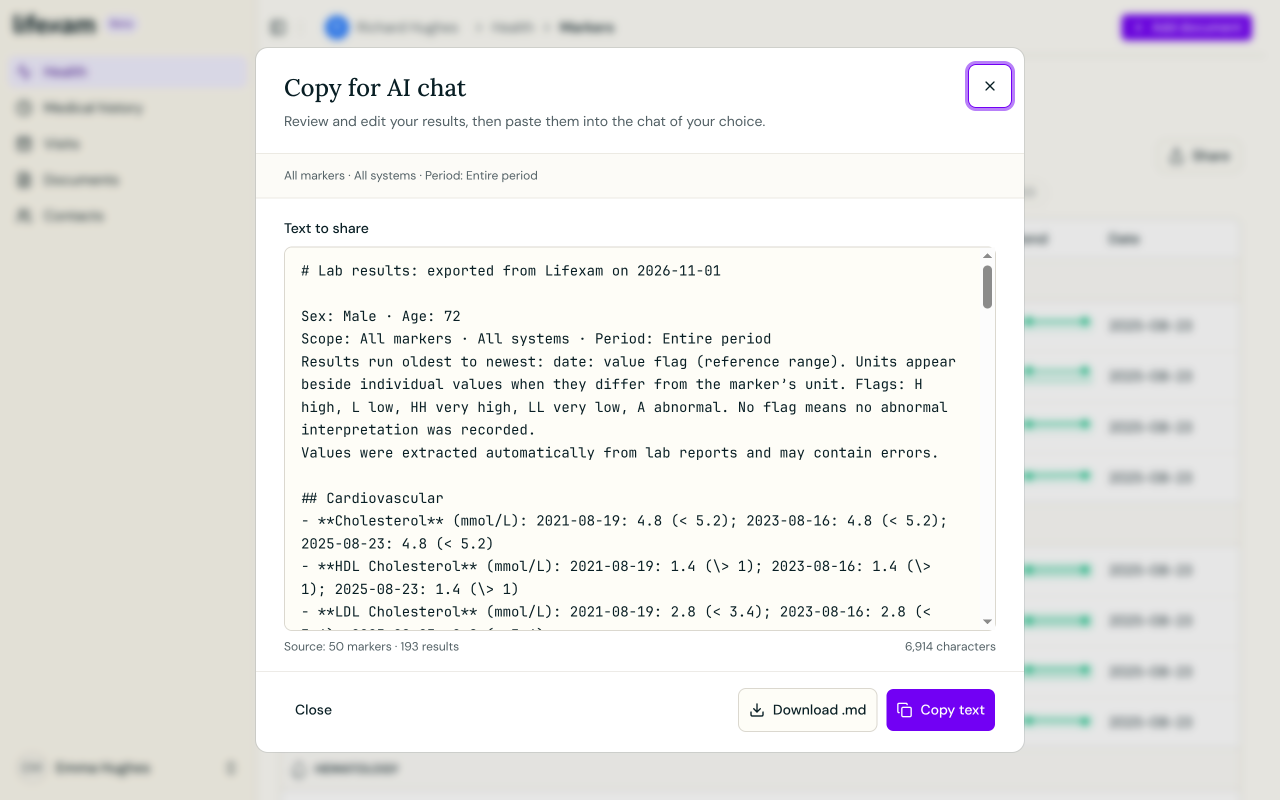
Dies ist ein Werteexport. Er enthält nicht jedes Original-PDF und nicht alle Informationen in deinem Tresor.
Nach dem Export bleibt die Datei so, wie sie war. Wenn du einen Befund hinzufügst oder ein Ergebnis korrigierst, exportiere erneut, wenn der Assistent mit den aktualisierten Informationen arbeiten soll. Das Schließen von Lifexam entfernt keine Datei, die du bereits anderswo angehängt hast.
Plus: Verbinde einen Assistenten über den MCP-Server Plus
MCP ist eine Möglichkeit für kompatible Assistenten, Informationen von einem anderen Dienst anzufordern. Der MCP-Server von Lifexam stellt diese Verbindung für berechtigte Gesundheitsakten bereit. Der MCP-Zugriff erfordert aktives Plus; du kannst Verbindungen in Free weiterhin prüfen und widerrufen.
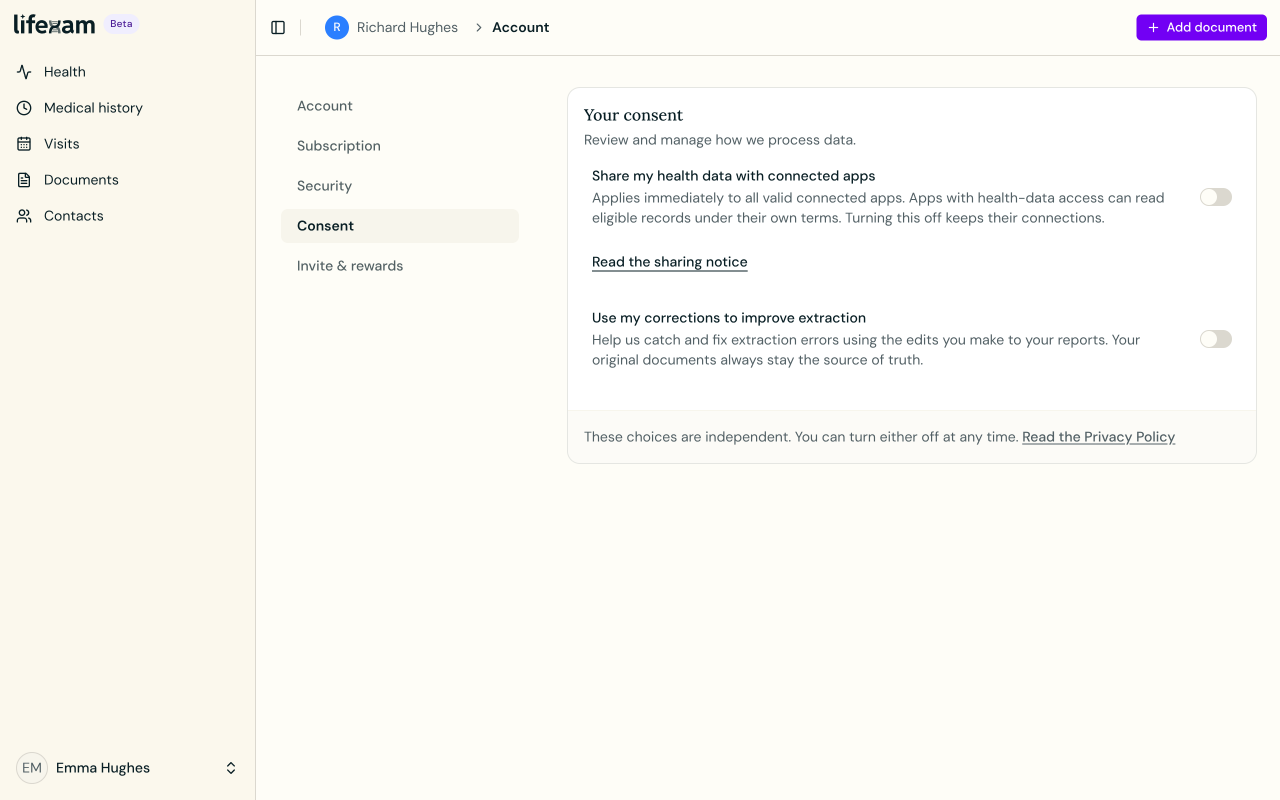
Das Verbinden einer App und die Erlaubnis, Gesundheitsakten zu lesen, sind zwei getrennte Entscheidungen. Lifexam verlangt eine Autorisierung für die Verbindung und eine separate Einwilligung zur Freigabe für verbundene Apps. Der Widerruf dieser Einwilligung stoppt die externe Weitergabe von Akten für alle verbundenen Apps, ohne diese Verbindungen zu entfernen.
Die Connector-Unterstützung, die Zugriffsregeln und die Kosten eines Assistenten gelten weiterhin. Lifexam Plus enthält kein Abonnement bei einem Assistentenanbieter. Prüfe die Kompatibilität, bevor du einen Anbieter für diesen Zweck wählst.
Lege vor dem Verbinden unter Profile verwalten einen Spitznamen fest, wenn du eine erkennbare Bezeichnung für den Assistenten möchtest. MCP sendet diesen Spitznamen anstelle des Profilnamens oder „Profile“, wenn keiner festgelegt ist. Dies verbirgt nur den Profilnamen: Geburtsdatum, Berichtstext und Dateinamen können die Person weiterhin identifizieren.
Verwende die URL des Lifexam-MCP-Servers
Für ein Konto auf eu.lifexam.com kopierst du https://eu.lifexam.com/api/mcp in das Feld für die Server-URL deines Assistenten. Wenn du eine andere Lifexam-Domain nutzt, verwende diese Domain mit /api/mcp, ohne ein Sprachpräfix wie /de. Wähle bei Bedarf Streamable HTTP (oder HTTP) und OAuth. Dies ist eine Serveradresse für die Einstellungen, keine Seite zum Öffnen und kein Link zum Einfügen in einen Chat.
ChatGPT (OpenAI)
- Öffne auf der ChatGPT-Website Plugins, wähle die Plus-Schaltfläche und dann Add custom MCP server.
- Vergib den Namen Lifexam, gib die obige Server-URL ein und wähle OAuth als Authentifizierung. Lies den Hinweis und wähle Create as a plugin.
- Installiere das erstellte Plugin und wähle es mit @ in einem Gespräch aus. Schließe die unten beschriebene Anmeldung und Autorisierung bei Lifexam ab.
Aktuelle OpenAI-Anleitung zur MCP-Einrichtung in ChatGPT (öffnet in einem neuen Tab)
Claude (Anthropic)
- Öffne in Claude im Web oder auf dem Desktop Customize → Connectors und dann + Add → Add custom connector.
- Vergib den Namen Lifexam und gib dieselbe Server-URL ein. Fahre mit der OAuth-Anmeldung fort. Falls eine OAuth-Client-Auswahl erscheint, nutze Claudes veröffentlichte Identität oder die automatische Registrierung.
- Schließe das Hinzufügen ab und aktiviere Lifexam im Menü + → Connectors des Gesprächs. Schließe die unten beschriebene Lifexam-Autorisierung ab.
Aktuelle Claude-Anleitung für eigene Konnektoren (öffnet in einem neuen Tab)
Andere kompatible Assistenten
- Prüfe, ob der Assistent entfernte MCP-Server über Streamable HTTP und die OAuth-Anmeldung unterstützt.
- Füge einen entfernten Server namens Lifexam mit derselben URL hinzu und folge dem Anmeldeablauf. Die Formate der Konfigurationsdateien unterscheiden sich je nach Assistent. Nutze die Anleitung deines Anbieters für die URL und OAuth-Einstellungen.
- Falls entferntes MCP oder OAuth nicht verfügbar sind, nutze den oben beschriebenen Markdown-Export.
Allgemeine Anleitung zum Verbinden entfernter MCP-Server (öffnet in einem neuen Tab)
Schließe die Autorisierung ab und prüfe die Verbindung
Melde dich nach der Weiterleitung zu Lifexam beim Konto mit aktivem Plus an, prüfe den angeforderten Zugriff und aktiviere die Einwilligung zur App-Freigabe, wenn du geeignete Datensätze teilen möchtest. Wähle dann App verbinden und kehre zum Assistenten zurück. Frage: „Verwende Lifexam, um meine geeigneten Profile aufzulisten.“ Wähle das gewünschte Profil, bevor du nach seinen Ergebnissen fragst.
Wenn die Einrichtungsoption fehlt, prüfe die aktuelle Anleitung des Anbieters und deine Workspace-Berechtigungen. Möglicherweise muss ein Administrator eigene Verbindungen erlauben. Wenn keine Profile erscheinen, prüfe Plus, die Freigabeeinwilligung und die folgenden Voraussetzungen. Einzelne Verbindungen kannst du unter Konto → Sicherheit → Verbundene Apps prüfen oder widerrufen. Die Freigabe für alle Apps verwaltest du unter Konto → Einwilligung.
Prüfe, welche Profile berechtigt sind
Für ein menschliches Profil erfordert der MCP-Zugriff ein bekanntes, gültiges Geburtsdatum, das zeigt, dass die Person mindestens 16 Jahre alt ist. Anerkannte Tierprofile sind von dieser Altersanforderung für Menschen ausgenommen. Ein unbekanntes Alter eines Menschen erfüllt die Anforderung nicht.
Die Möglichkeit, ein Profil in Lifexam zu verwalten, reicht allein nicht aus, damit die Akte für MCP berechtigt ist. Sie belegt auch nicht, dass du befugt bist, Informationen anderer Personen zu teilen, die in ihren Dokumenten erscheinen können.
Entscheide, was der Assistent tun soll
Eine Anfrage wie „Liste die Datumsangaben dieser Untersuchungen auf“ oder „Hilf mir, Fragen für meinen nächsten Termin zu schreiben“ gibt dir etwas, das du mit deiner Akte abgleichen kannst. Prüfe die Antwort, bevor du sie in Notizen kopierst oder zu einem Termin mitnimmst.
Ein Assistent kann Informationen falsch lesen oder eine falsche Antwort erzeugen. Er diagnostiziert nicht und ersetzt nicht deine Ärztin oder deinen Arzt. Erhaltene Informationen werden nach den Bedingungen des Assistentenanbieters behandelt, unabhängig davon, ob du eine Datei bereitgestellt oder eine Verbindung autorisiert hast.
Eine Verbindung zu stoppen oder eine Einwilligung zu widerrufen, verhindert künftigen Zugriff über diesen Weg. Das holt keine Informationen zurück, die der Anbieter bereits erhalten hat. Prüfe die Einstellungen des Anbieters separat, wenn du ein Gespräch oder eine hochgeladene Datei löschen möchtest.